DSGVO-Ready Shopify GA4 & Google Ads Setup
Ein sofort einsatzbereites Tracking-Setup für Shopify: Erfasse die gesamte Customer Journey – vom ersten Aufruf bis zum Checkout – in GA4 und Google Ads. Volle Datenkontrolle, keine App-Abhängigkeiten und kein Entwicklungsaufwand.
Template auf Gumroad holen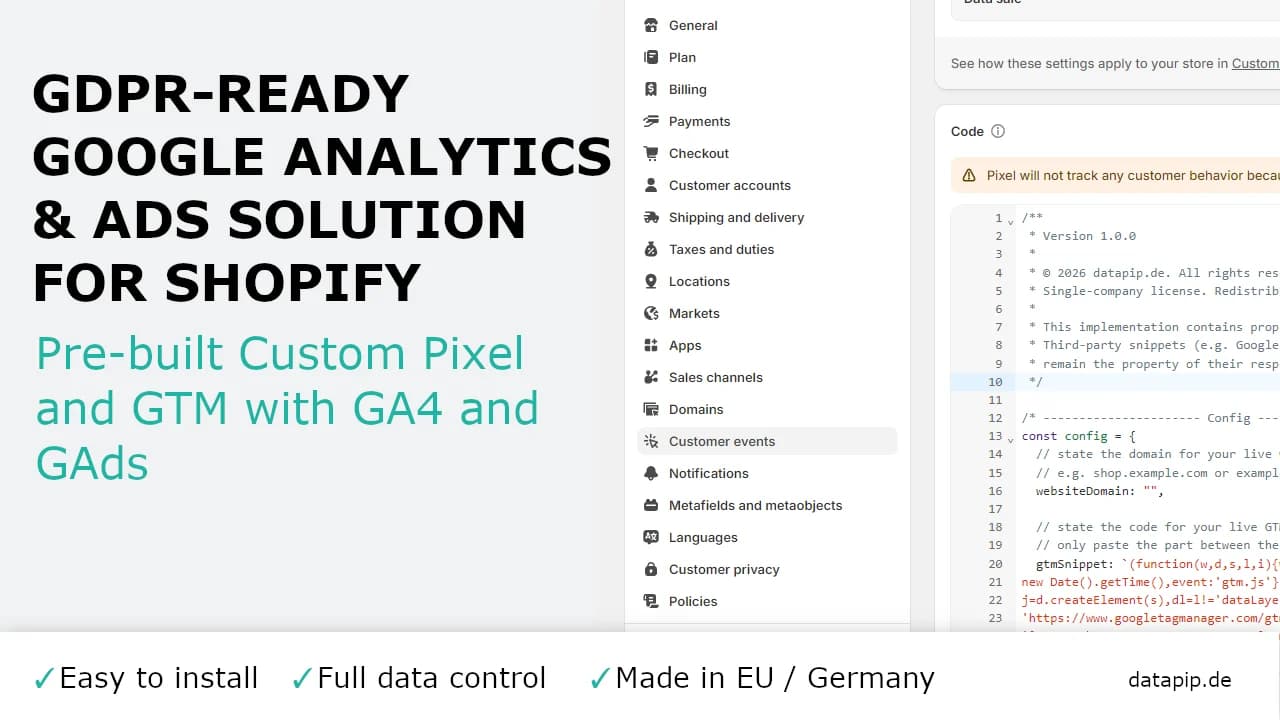
Was dieses Template macht
Es besteht aus zwei einfachen Teilen, die zusammenarbeiten:
- Shopify Custom Pixel: Erfasst lückenlos alle Events in deinem Shop – von Produktaufrufen über Warenkorb-Aktionen bis hin zum Checkout – und bereitet die Daten sicher in einer isolierten Sandbox auf. Personenbezogene Daten (z. B. E-Mail-Adresse oder Telefonnummer) werden auf Wunsch direkt vor der Übertragung automatisch anonymisiert (SHA-256 Hashing).
- GTM-Container: Empfängt die aufbereiteten Pixel-Daten und steuert die Weiterleitung an GA4 und Google Ads. Durch die strikte Verknüpfung mit Shopify's Privacy API werden Tags erst dann ausgeführt, wenn der Besucher die entsprechende Einwilligung erteilt hat.
Du bekommst beide Teile fertig zur eigenen Einrichtung: die Pixel-Datei für Shopify und die Container-Datei für den Google Tag Manager.
Die wichtigsten Vorteile
Von Seitenaufrufen, über Produtkansichten bis zum abgeschlossenen Kauf – jeder wichtige Schritt wird automatisch erfasst.
Es wird nichts getrackt, bevor ein Besucher zugestimmt hat. Sobald das passiert, wird das Tracking aktiviert und Daten gesammelt.
Conversion-Tracking und Remarketing sind von Anfang an dabei, damit du deine Anzeigenleistung messen und frühere Besucher erneut ansprechen kannst.
Personenbeziehbare Daten wie E-Mails oder Telefonnummern werden direkt auf dem Gerät des Kunden gehashed - wenn du es willst.
Keine abgeschlossene App, keine versteckte Logik — jeder Teil des Codes ist leicht verständlich und lässt sich später anpassen, wenn dein Shop wächst.
So funktioniert es
- 1
Container importieren
In Tag Manager die Container-Datei importieren, einen Workspace wählen und mergen oder überschreiben.
- 2
Eigene IDs eintragen
GA4 Measurement ID, Google Ads Account ID und Conversion-Label eintragen.
- 3
Pixel zu Shopify hinzufügen
Das Pixel in die Customer Events einfügen, eigene Angaben eintragen und aktivieren.
- 4
Consent prüfen
Sicherstellen, dass Shopifys Datenschutz-Einstellungen (oder dein Consent-Tool) eingerichtet sind — das Pixel liest die Zustimmung direkt von dort.
- 5
Vor Veröffentlichung testen
Mit einer Testbestellung prüfen, dass alles korrekt funktioniert, dann veröffentlichen.
Das brauchst du
- Einen Shopify-Store, in dem du Custom Pixels hinzufügen kannst
- Ein Google-Tag-Manager-Konto
- Eine GA4-Property
- Optional: Ein Google-Ads-Konto, falls du Conversion-Tracking möchtest
Häufige Fragen
DSGVO-Ready Tracking-Setup für Shopify.
Hol dir das DSGVO-ready Setup aus Custom Pixel und GTM-Container für GA4 & Google Ads.
Auf Gumroad kaufen